 Piši nam
 Naroči zastopnika




Pripravili smo kratka navodila, saj želimo, da bo ogled vašega predmeta zavarovanja potekal hitro in nemoteno.
Kazalo:
- Poziv skrbnika
- Uporabniki naprav z informacijskim sistemom Android
- Uporabniki naprav z informacijskim sistemom iOS (Apple)
1. Posredovanje vabila
Preko SMS sporočila boste s strani Zavarovalnice Triglav prejeli vabilo za izvedbo ogleda predmeta zavarovanja. Priporočamo vam, da se pred izvedbo ogleda seznanite z navodili spodaj, da bo ogled za vas potekal enostavno, hitro in nemoteno.
Priporočamo uporabo brskalnika Google Chrome ali Safari.
2. Uporabniki naprav z informacijskim sistemom Android
V postopku ogleda predmeta zavarovanja boste morali najprej potrditi Splošne pogoje o uporabi aplikacije in podati privolitev za oddajanje GPS lokacije.
a. Aktivirajte mobilni prenos podatkov
Če se bo samostojni ogled predmeta zavarovanja izvajal na prostem, onemogočite delovanje Wi-Fi povezave in aktivirajte uporabo mobilnih podatkov.
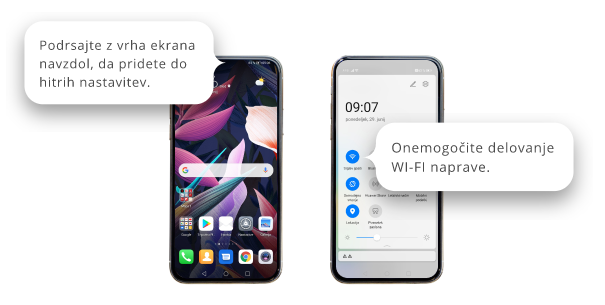
Če vaša naprava ne omogoča ¨Podrsanja z vrha zaslona¨, na namizju poiščite ¨Nastavitve¨ in v kategoriji ¨Wi-Fi¨ onemogočite delovanje oddajanja povezave ter aktivirajte mobilni prenos podatkov.
b. Aktivirajte GPS lokacijo
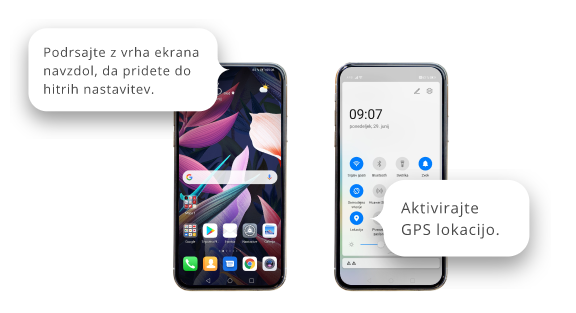
Če vaša naprava ne omogoča ¨Podrsanja z vrha zaslona¨, na namizju poiščite ¨Nastavitve¨ in v kategoriji ¨Dostop do lokacije¨ aktivirajte ¨Dostop do moje lokacije¨ (GPS lokacije).
c. Postopek povezovanja
Ko boste na SMS prejeli vabilo za ogled predmeta zavarovanja, potrdite Pogoje uporabe in privolite v oddajanje GPS lokacije. Ko boste oba pogoja potrdili, vam bo aplikacija omogočila fotografiranje in snemanje.
d. Izvedba ogleda
Nato boste lahko začeli s fotografiranjem predmeta zavarovanja. Sledite navodilom za izvedbo fotografiranja in snemanja. Po uspešno opravljenem ogledu, se bodo fotografije in posnetek posredovale v pregled skrbniku Zavarovalnice Triglav.
e. Zaključek ogleda
Po zaključenem ogledu boste prejeli avtomatično obvestilo o končanem ogledu in informacije o nadaljnjem postopku.
3. Uporabniki naprav z informacijskim sistemom iOS (Apple)
Uporabniki iOS (Apple) naprav boste v postopku samostojnega ogleda predmeta zavarovanja morali potrditi Splošne pogoje o uporabi in pogoje za oddajanje GPS lokacije.
a. Onemogočite delovanje Wi-Fi povezave
Onemogočite delovanje Wi-Fi povezave, če se bo samostojni ogled predmeta zavarovanja izvajal na prostem in aktivirajte uporabo mobilnih podatkov.
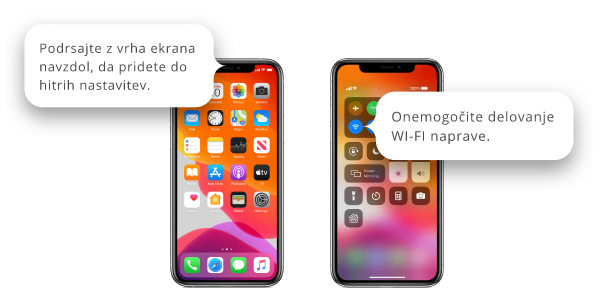
Če vaša naprava ne omogoča ¨Podrsanja z vrha zaslona¨, na namizju poiščite ¨Nastavitve¨ in v kategoriji ¨Wi-Fi¨ onemogočite delovanje oddajanja povezave ter aktivirajte mobilni prenos podatkov.
b. Aktivirajte mobilni prenos podatkov
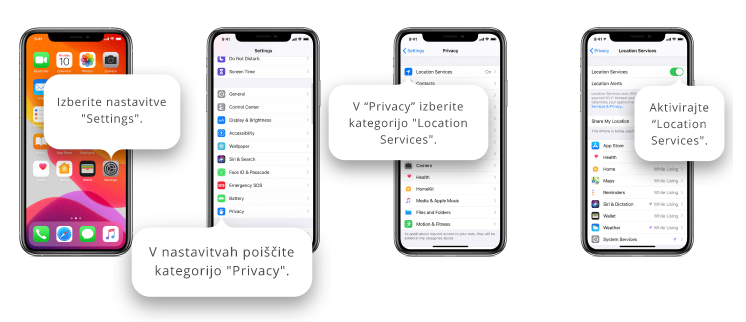
Na napravah Apple se samostojni ogled predmeta zavarovanja najpogosteje izvaja preko Safari brskalnika, kjer je potrebno v kategoriji ¨Location Sevices¨ za Safari brskalnik podati privolitev za oddajanje signala. Zato znotraj ¨Location Sevices¨ izberite "Safari Websites" in izberite nastavitev "While Using the App".
c. Postopek povezovanja
Ko boste na SMS prejeli vabilo za ogled predmeta zavarovanja, potrdite Pogoje uporabe in privolite v oddajanje GPS lokacije. Ko boste oba pogoja potrdili, vam bo aplikacija omogočila fotografiranje in snemanje.
d. Izvedba ogleda
Nato boste lahko začeli s fotografiranjem predmeta zavarovanja. Sledite navodilom za izvedbo fotografiranja in snemanja. Po uspešno opravljenem ogledu, se bodo fotografije in posnetek posredovale v pregled skrbniku Zavarovalnice Triglav.
e. Zaključek ogleda
Po zaključenem ogledu boste prejeli avtomatično obvestilo o končanem ogledu in informacije o nadaljnjem postopku.


